
Gérez votre catalogue depuis le Dashboard
Créez, modifiez, recherchez et supprimez des produits depuis le Dashboard de Portal Hero et voyez comment ils se synchronisent avec les portails.
Pour les clients qui ne souhaitent pas réaliser une intégration technique pour la synchronisation de leur catalogue de produits, Portal Hero met à leur disposition un Dashboard permettant de maintenir le catalogue à jour, qui sera reversé dans les différents comptes du client sur les différents portails où il travaille.
Ajout de produits
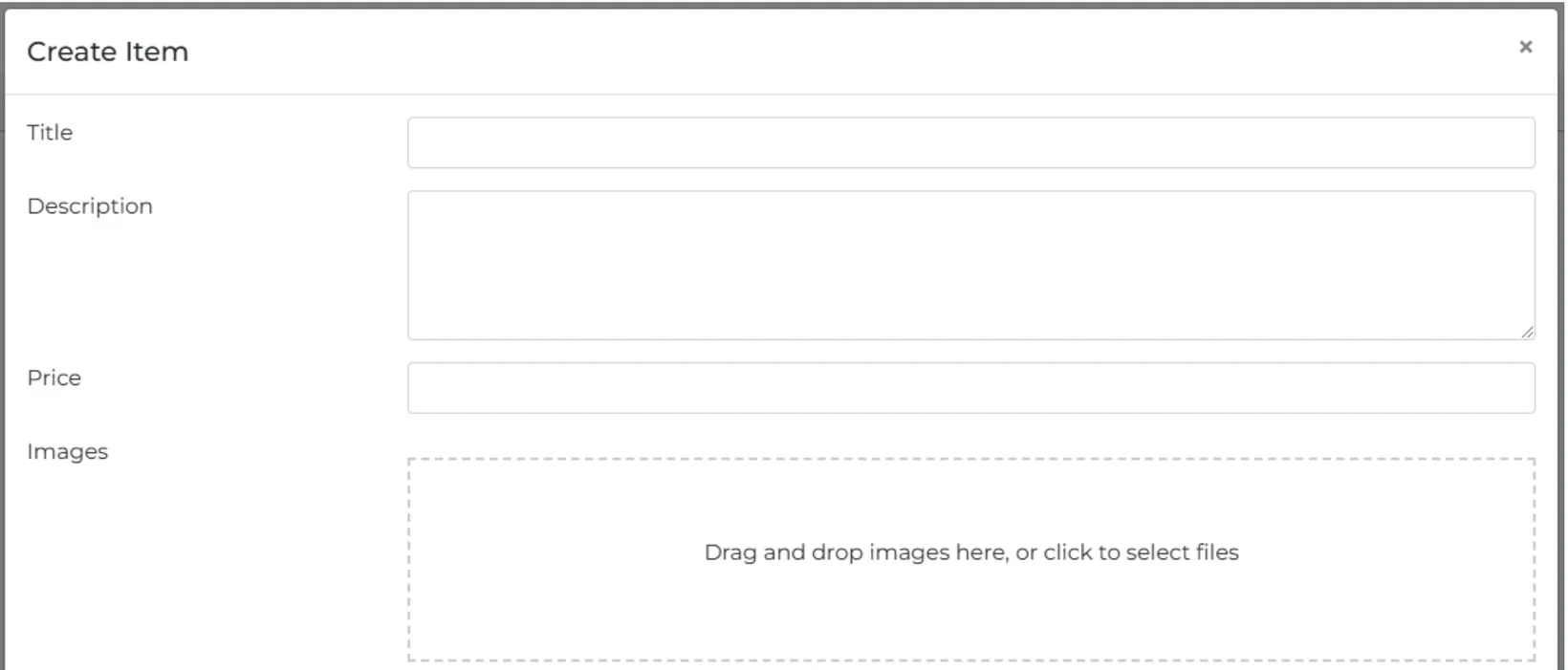
Le bouton « créer un nouveau produit » ouvre un panneau avec tous les champs et sélecteurs nécessaires pour ajouter un nouveau produit au Dashboard.
Dans la section des images, vous pouvez les glisser directement ou les sélectionner depuis un fichier local. Sur le web mobile, l'option de prendre des photos avec la caméra est également disponible. Il est important de noter que les photos seront publiées sur les portails dans l'ordre de leur ajout au Dashboard, la photo de couverture du produit sur le portail étant la première ajoutée au Dashboard.
Une fois tous les champs nécessaires à la création du produit renseignés, il suffira d'appuyer sur le bouton « enregistrer » en bas du panneau pour que le produit soit créé dans le Dashboard.
Pour les clients qui disposent déjà de produits publiés sur les portails, Portal Hero peut réaliser un téléchargement de tout le catalogue publié suivi d'un chargement dans le Dashboard, afin que la transition d'une plateforme à l'autre soit instantanée et sans perdre tout le travail réalisé auparavant.
Modification de produits
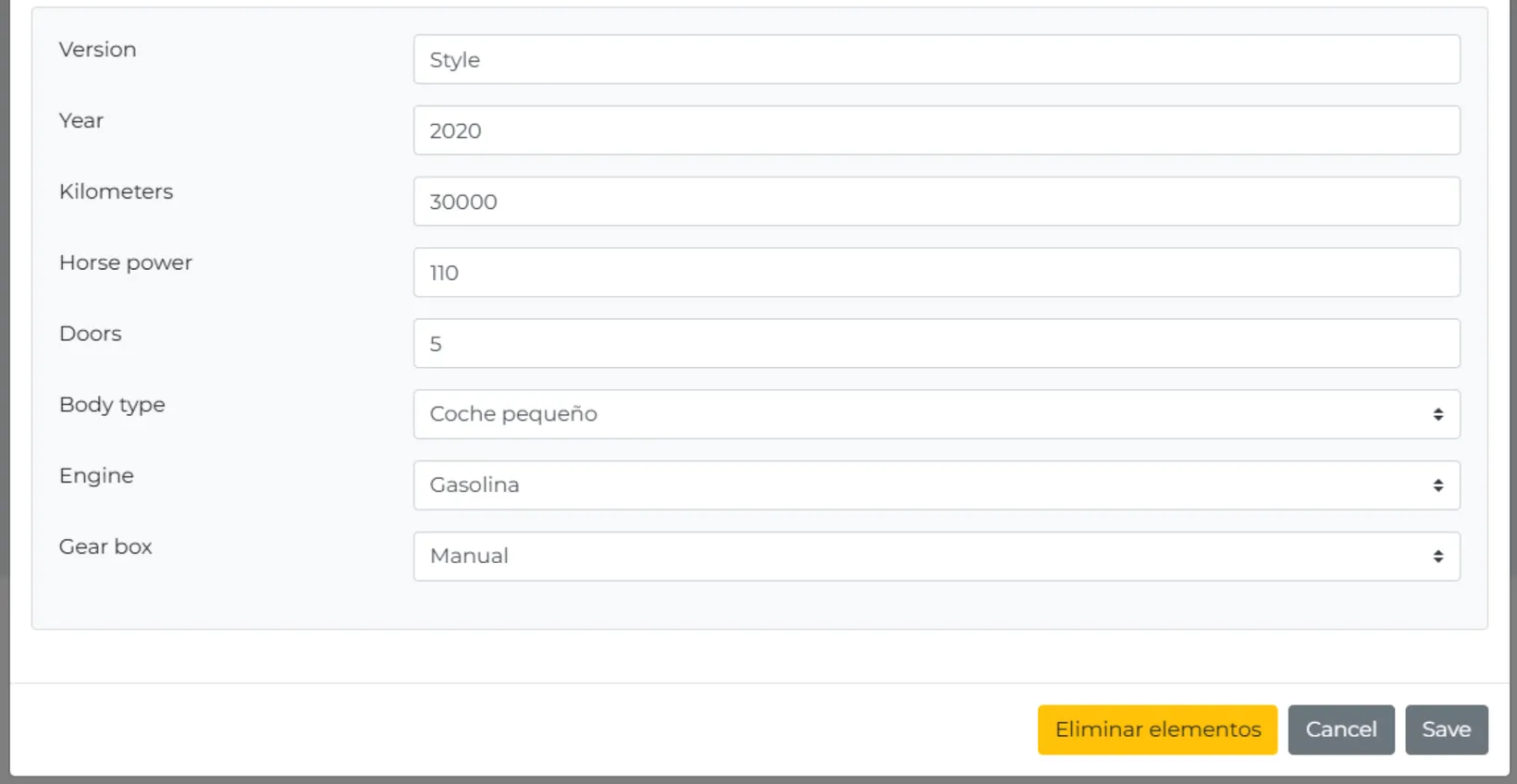
Pour modifier n'importe quel champ d'un produit, comme par exemple le prix, ou ajouter de nouvelles images, il suffit de cliquer sur le produit à modifier et le panneau avec tous les champs et sélecteurs du produit apparaîtra. Après avoir effectué les modifications, il faudra cliquer sur le bouton « enregistrer » en bas du panneau.
Suppression de produits
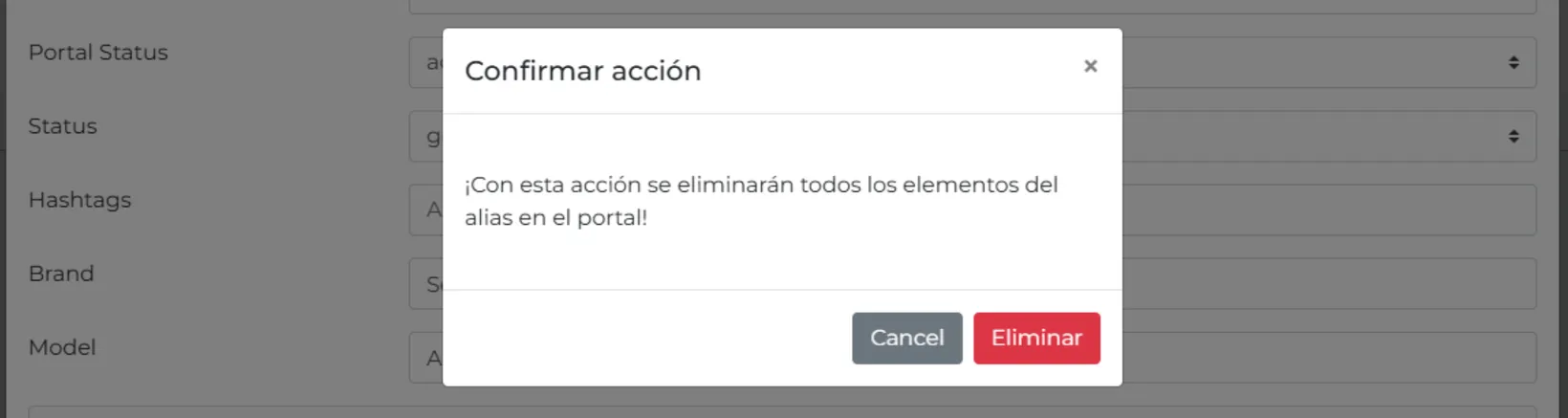
Il est possible de supprimer des produits individuellement depuis la liste du catalogue ou depuis le panneau du produit, qui s'ouvre en cliquant sur le produit concerné. Dans ce dernier cas, il faut cliquer sur le bouton « Supprimer » en bas du panneau et une fenêtre s'ouvrira pour confirmer l'action.
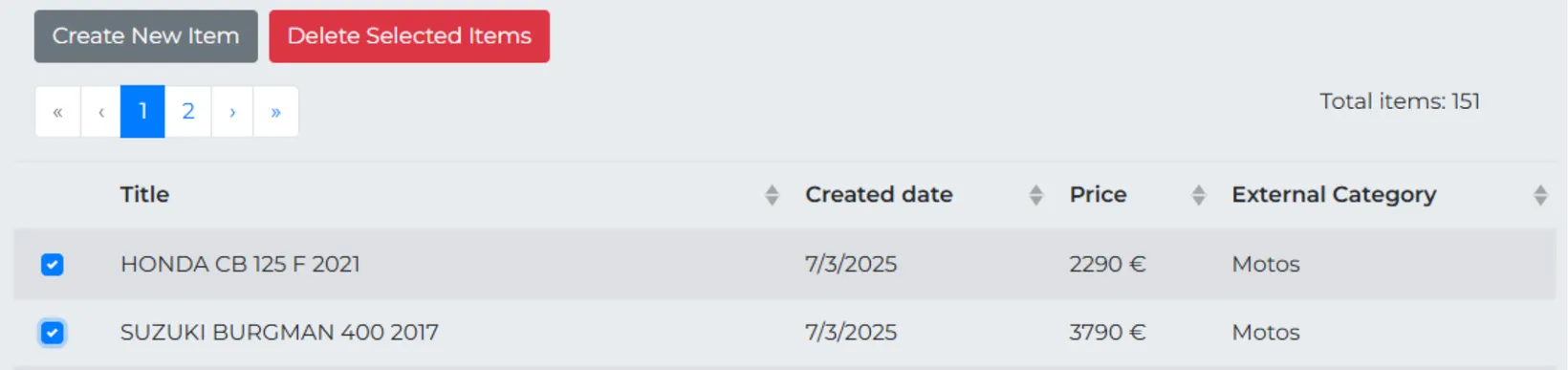
Si vous souhaitez supprimer plusieurs produits à la fois, vous devez le faire depuis la liste du catalogue en sélectionnant tous les produits à supprimer. En sélectionnant un ou plusieurs produits, un bouton rouge apparaîtra en haut de la liste pour procéder à leur suppression.
Recherche de produits
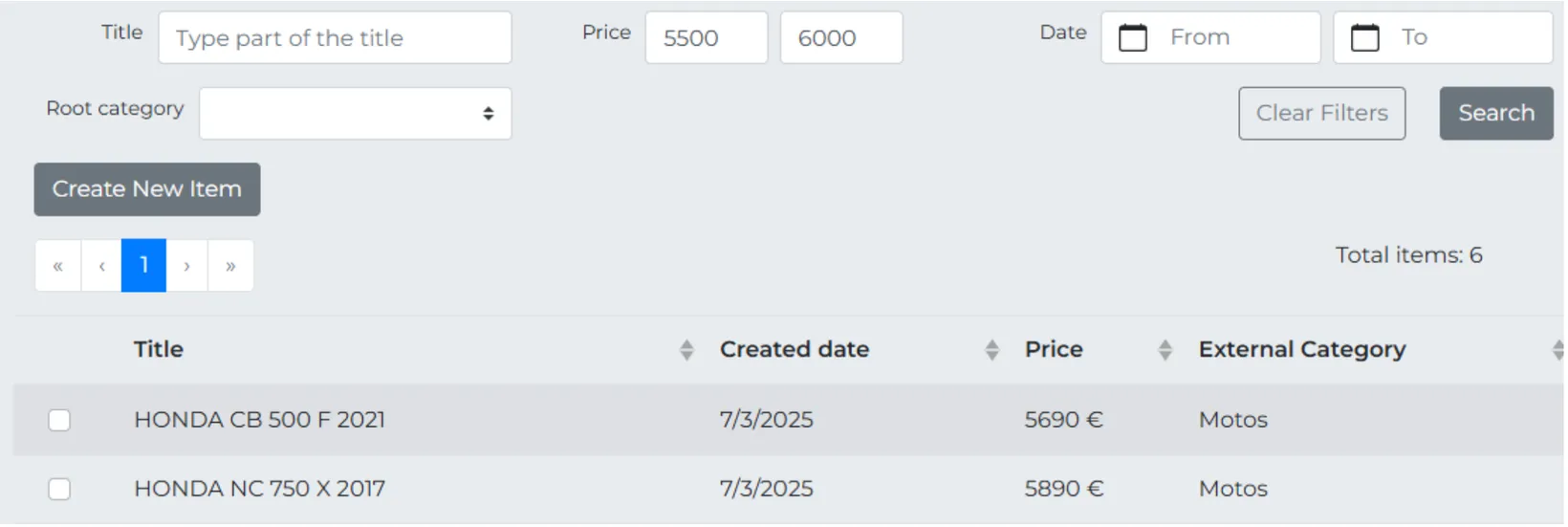
Dans la partie supérieure de la liste des produits du Dashboard, une série de filtres vous permettra de trouver facilement tous les produits selon les filtres que vous avez appliqués, afin de pouvoir ensuite réaliser toute action nécessaire sur ces produits.
Synchronisation du catalogue avec les portails
La synchronisation avec les portails de toute action réalisée dans le Dashboard - ajouter, modifier ou supprimer un produit - ne se produit pas de façon instantanée. La synchronisation avec les portails s'exécute plusieurs fois par jour, aux horaires que vous choisissez selon les besoins de votre activité. Vous avez le contrôle total pour configurer les moments les plus pertinents pour les mises à jour, en veillant à ce qu'elles reflètent toujours les changements importants de vos produits.