
Verwalten Sie Ihren Katalog über das Dashboard
Erstellen, bearbeiten, suchen und löschen Sie Produkte über das Portal-Hero-Dashboard und sehen Sie, wie sie mit den Portalen synchronisiert werden.
Für die Kunden, die keine technische Integration zur Synchronisierung ihres Produktkatalogs durchführen möchten, stellt Portal Hero ein Dashboard zur Verfügung, in dem der Katalog aktuell gehalten wird und das in die verschiedenen Konten des Kunden in den unterschiedlichen Portalen, in denen er tätig ist, übertragen wird.
Produkte hochladen
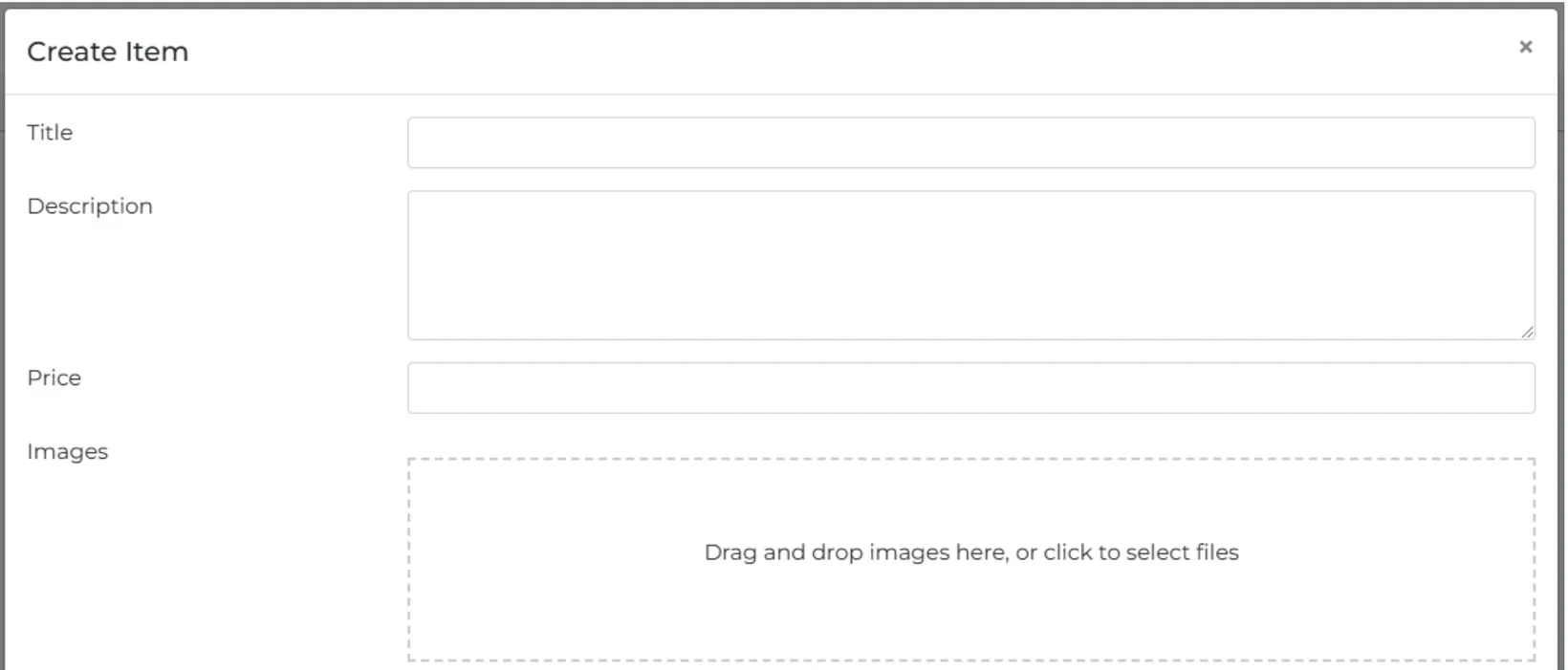
Über die Schaltfläche „Neues Produkt erstellen“ öffnet sich ein Panel mit allen Feldern und Auswahlmöglichkeiten, die zum Hochladen eines neuen Produkts in das Dashboard erforderlich sind.
Im Bildbereich können die Bilder direkt hineingezogen oder aus einer lokalen Datei ausgewählt werden. In der mobilen Web-Ansicht steht zudem die Möglichkeit zur Verfügung, Fotos über die Kamera aufzunehmen. Es ist wichtig zu beachten, dass die Fotos in den Portalen in der Reihenfolge des Hochladens ins Dashboard veröffentlicht werden, wobei das zuerst ins Dashboard hochgeladene Foto das Titelbild des Produkts im Portal ist.
Sobald alle für die Erstellung des Produkts erforderlichen Felder ausgefüllt sind, muss nur noch die Schaltfläche „Speichern“ unten im Panel angeklickt werden, damit das Produkt im Dashboard erstellt wird.
Für Kunden, die bereits über in den Portalen veröffentlichte Produkte verfügen, kann Portal Hero einen Download des gesamten veröffentlichten Katalogs und ein anschließendes Hochladen in das Dashboard durchführen, sodass der Übergang von einer Plattform zur anderen sofort und ohne Verlust der zuvor geleisteten Arbeit erfolgt.
Produkte bearbeiten
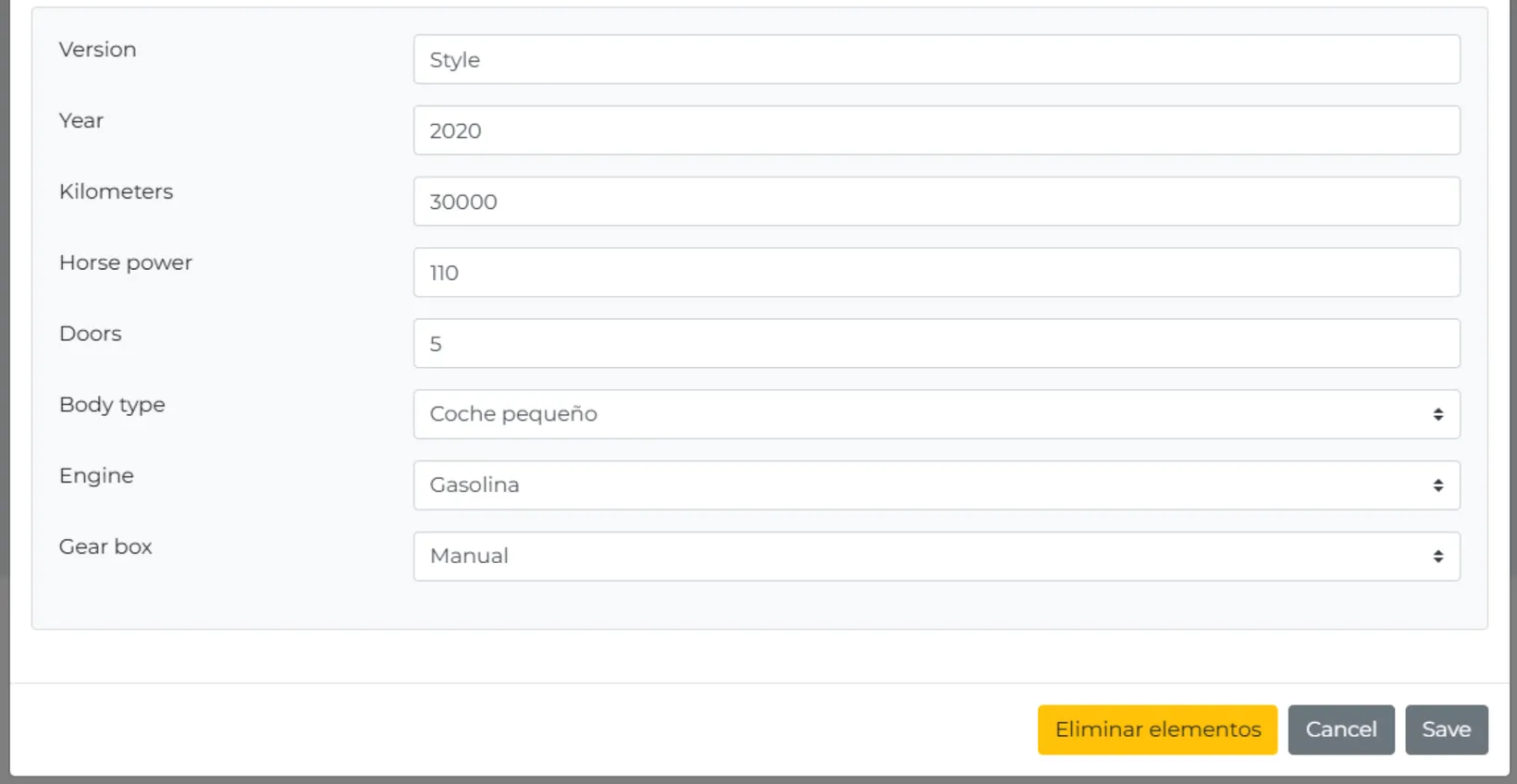
Um ein beliebiges Feld eines Produkts zu bearbeiten, wie zum Beispiel den Preis, oder um neue Bilder hinzuzufügen, müssen Sie nur auf das zu ändernde Produkt klicken, und es erscheint das Panel mit allen Feldern und Auswahlmöglichkeiten des Produkts. Nach den Änderungen müssen Sie auf die Schaltfläche „Speichern“ unten im Panel klicken.
Produkte löschen
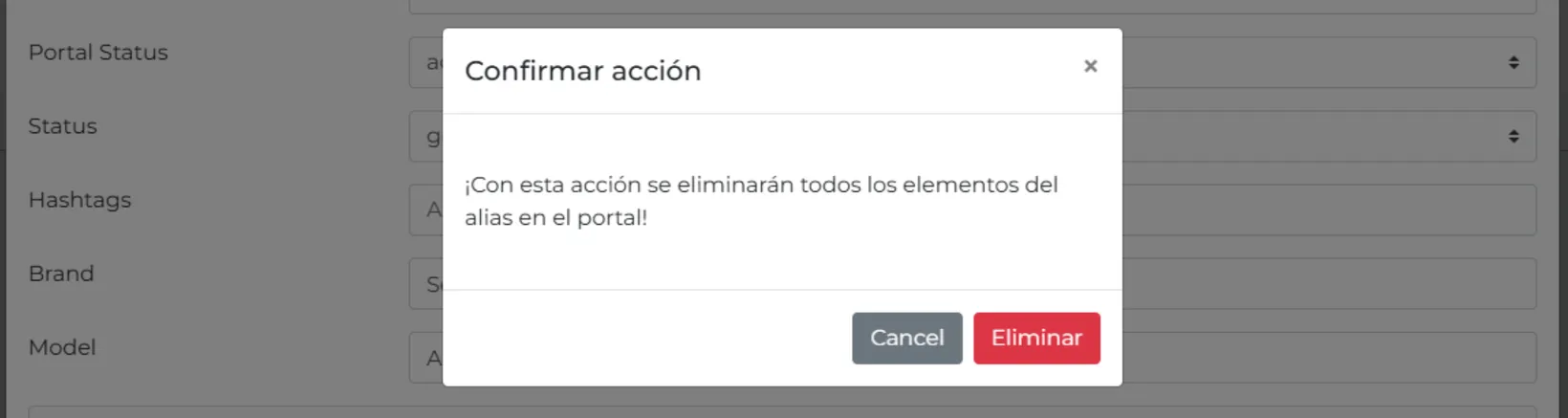
Es besteht die Möglichkeit, Produkte einzeln aus der Katalogliste oder innerhalb des Produkt-Panels zu löschen, das sich beim Anklicken des betreffenden Produkts öffnet. Bei dieser letzten Option müssen Sie auf die Schaltfläche „Löschen“ unten im Panel klicken, und es öffnet sich ein Fenster zur Bestätigung der Aktion.
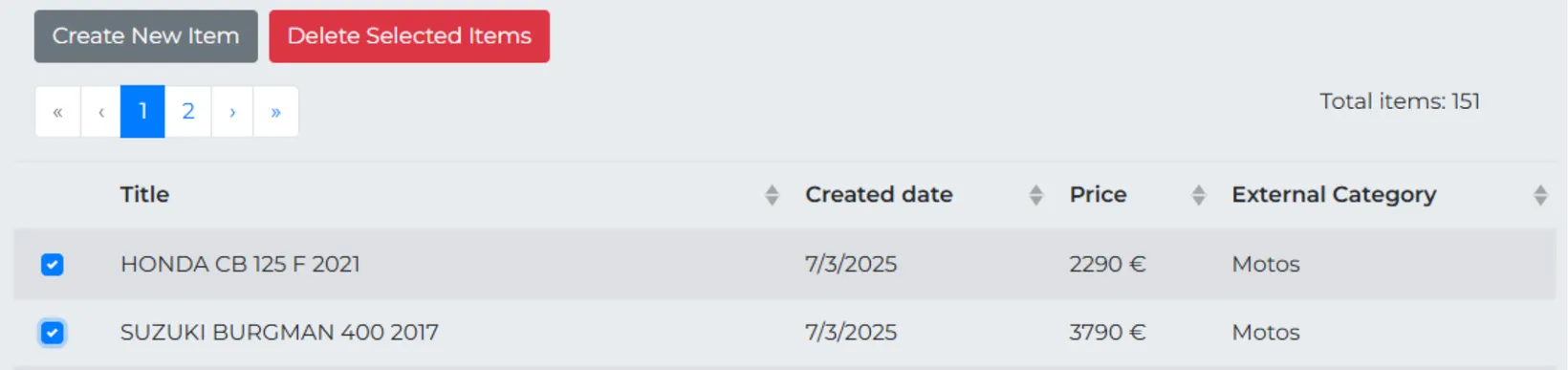
Wenn Sie mehr als ein Produkt gleichzeitig löschen möchten, muss dies über die Katalogliste erfolgen, indem Sie alle zu löschenden Produkte auswählen. Bei der Auswahl eines oder mehrerer Produkte erscheint oben in der Liste eine rote Schaltfläche, um deren Löschung durchzuführen.
Produkte suchen
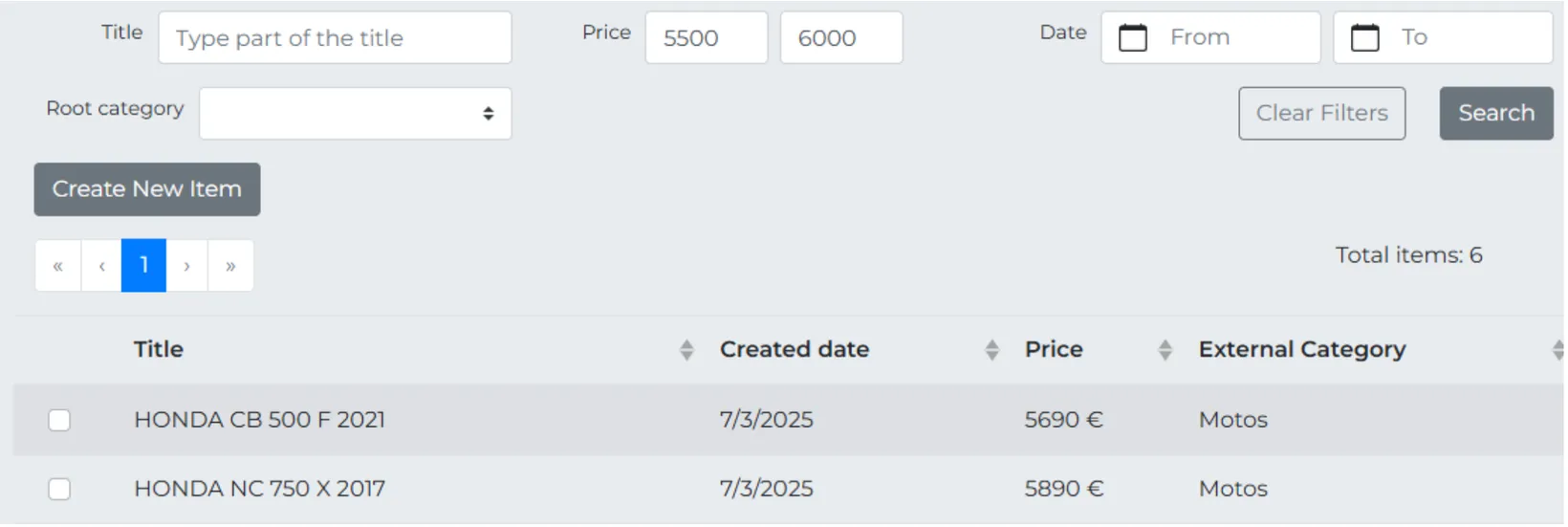
Im oberen Bereich der Produktliste des Dashboards gibt es eine Reihe von Filtern, mit denen Sie auf einfache Weise alle Produkte gemäß den von Ihnen angewendeten Filtern finden können, um anschließend jede benötigte Aktion mit diesen Produkten durchzuführen.
Synchronisierung des Katalogs mit den Portalen
Die Synchronisierung mit den Portalen jeder im Dashboard durchgeführten Aktion – ein Produkt hinzufügen, bearbeiten oder löschen – erfolgt nicht sofort. Die Synchronisierung mit den Portalen wird mehrmals täglich ausgeführt, zu den Zeiten, die Sie je nach den Anforderungen Ihres Unternehmens wählen. Sie haben die volle Kontrolle, um die relevantesten Zeitpunkte für die Aktualisierungen festzulegen, sodass diese stets die wichtigen Änderungen an Ihren Produkten widerspiegeln.