
Gestiona tu catálogo desde el Dashboard
Crea, edita, busca y borra productos desde el Dashboard de Portal Hero y mira cómo se sincronizan con los portales.
Para aquellos clientes que no deseen realizar una integración técnica para la sincronización de su catálogo de productos, Portal Hero pone a su disposición un Dashboard en el que mantener el catálogo actualizado que se volcará en las distintas cuentas del cliente en los distintos portales en los que trabaje.
Subida de productos
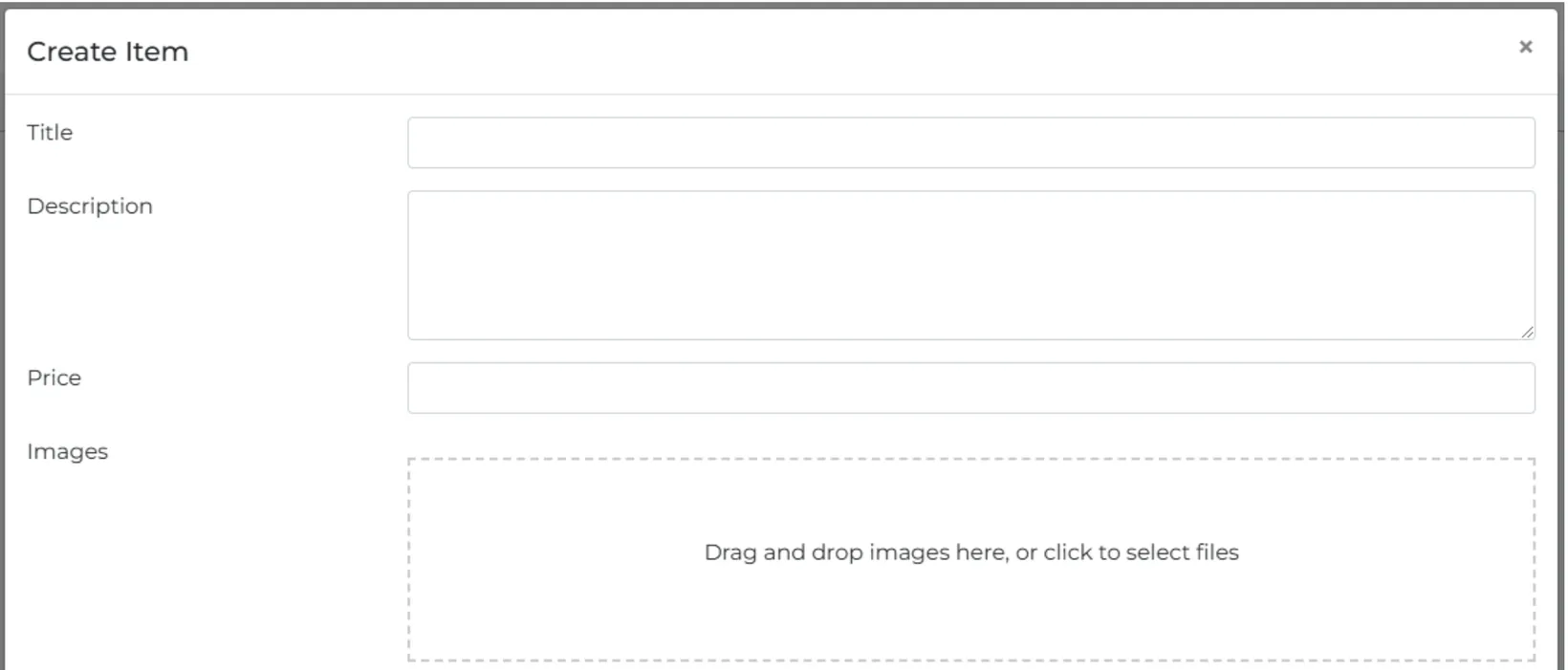
Mediante el botón “crear nuevo producto” se despliega un panel con todos los campos y selectores necesarios para subir un nuevo producto al Dashboard.
En la sección de imágenes se podrán arrastrar directamente o bien seleccionarlas desde un fichero local. En web móvil se habilita también la opción de hacer fotos mediantes la cámara. Es importante destacar que las fotos se publicarán en los portales en el orden de subida al Dashboard, siendo la foto de portada del producto en el portal la primera que se haya subido al Dashboard.
Una vez cumplimentados todos los campos necesarios para la creación del producto, solo hará falta darle al botón de “guardar” abajo en el panel para que el producto se cree en el Dashboard.
Para aquellos clientes que ya dispongan de productos publicados en los portales, se podrá realizar por parte de Portal Hero una descarga de todo el catálogo publicado y una posterior carga en el Dashboard de modo que la transición de una plataforma a otra sea al instante y sin perder todo el trabajo realizado previamente.
Edición de productos
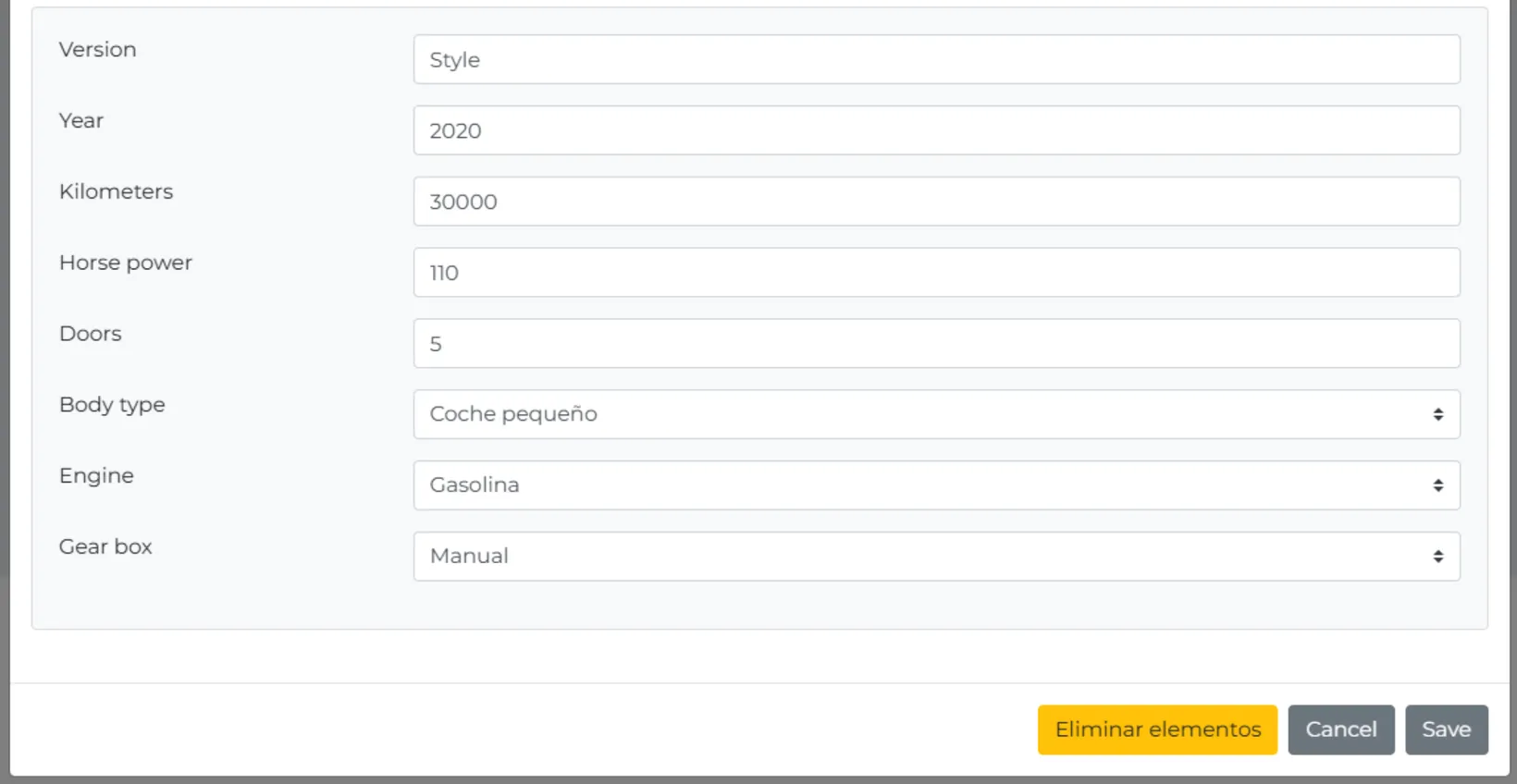
Para editar cualquier campo de un producto como por ejemplo el precio o añadir nuevas imágenes, solo hace falta clicar en el producto que se quiera modificar y aparecerá el panel con todos los campos y selectores del producto. Después de realizar las modificaciones se tendrá que clicar en el botón de “guardar” abajo en el panel.
Borrado de productos
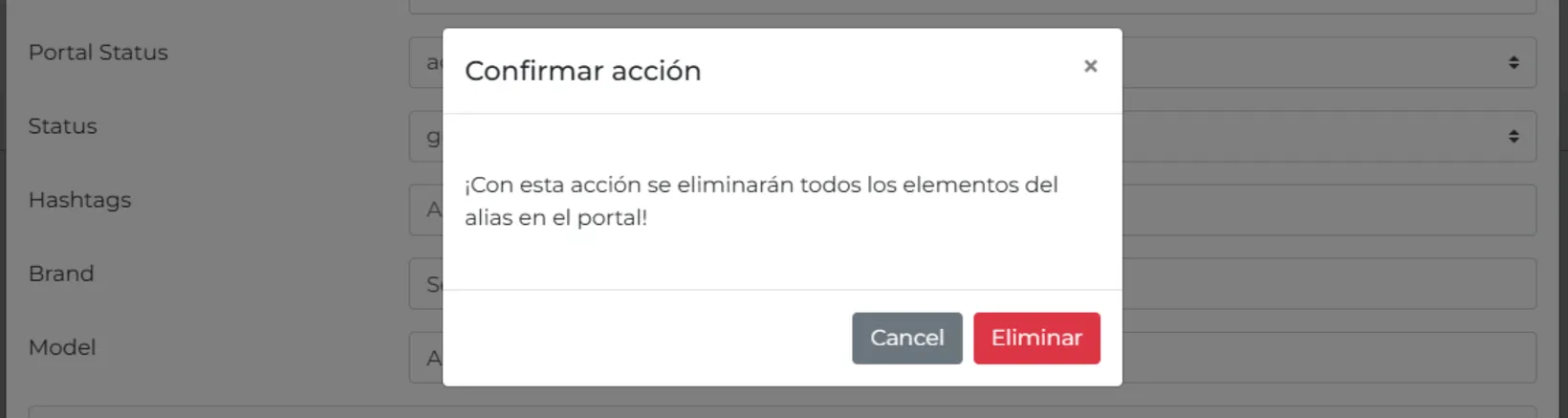
Existe la opción de borrar productos individualmente desde el listado de catálogo o dentro del panel del producto, que se abre al clicar en el producto en cuestión. En esta última opción hay que clicar en el botón de “Eliminar” abajo en el panel y se abrirá una ventana para confirmar la acción.
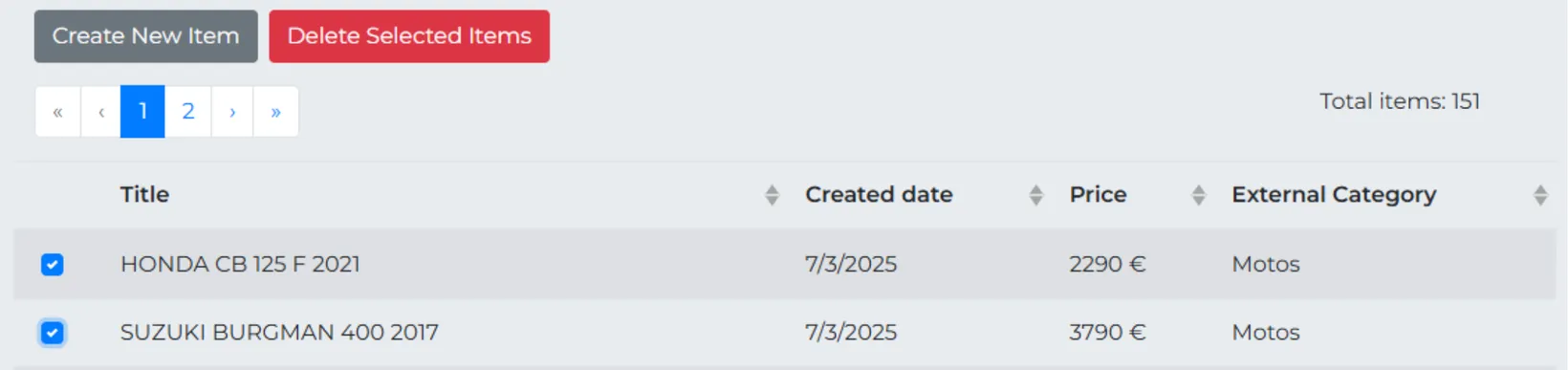
En caso de querer borrar más de un producto a la vez, se tiene que realizar desde el listado del catálogo seleccionando todos aquellos productos que se quieran borrar. Al seleccionar uno o más productos aparecerá arriba en el listado un botón en rojo para realizar el borrado de los mismos.
Búsqueda de productos
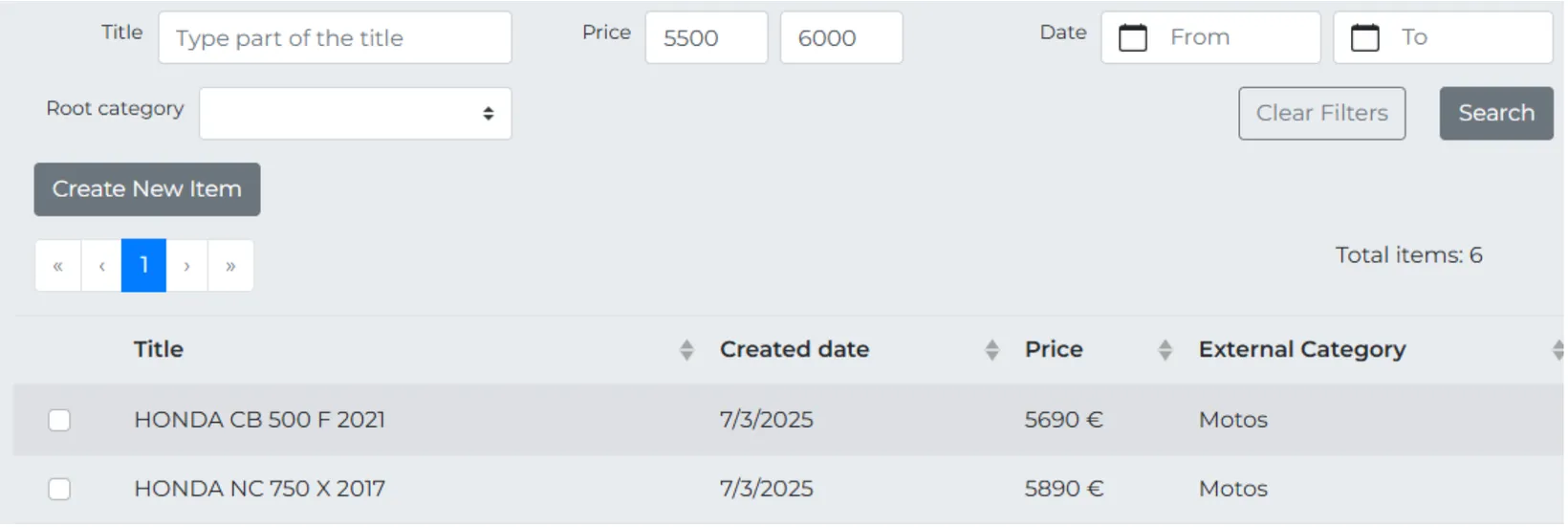
En la sección superior del listado de productos del Dashboard, hay una serie de filtros que te permitirán de forma fácil encontrar todos los productos según los filtros que hayas aplicado y así poder realizar luego cualquier acción que necesites sobre esos productos.
Sincronización del catálogo con los portales
La sincronización con los portales de cualquier acción que se realice en el Dashboard -añadir, editar o borrar un producto- no sucederá de forma instantánea. La sincronización con los portales se ejecuta varias veces al día, en los horarios que tú elijas según las necesidades de tu negocio. Tú tienes el control total para configurar los momentos más relevantes para las actualizaciones, asegurando que siempre reflejen los cambios importantes en tus productos.