
Plugin WooCommerce de Portal Hero : installation et réglages
Installez et configurez le plugin officiel de WooCommerce pour publier votre catalogue sur les portails depuis WordPress.
Automatisez la gestion de votre catalogue sur les portails avec notre plugin d'exportation WooCommerce. Dans ce guide, nous vous montrons pas à pas comment installer et configurer cet outil pour que vous puissiez synchroniser vos produits de manière rapide, simple et efficace. Commencez à exploiter tout son potentiel dès aujourd'hui !
Installation
Vous pouvez télécharger le plugin directement ici :
Voici une vidéo qui montre pas à pas son installation :
Vidéo d'installation (YouTube)
Configuration
Une fois le plugin installé, il faut le configurer. Pour accéder à la page de configuration : rechercher WooCommerce dans la barre de gauche et, dans cette section, « Portal Hero ». La page de configuration suivante apparaîtra alors :
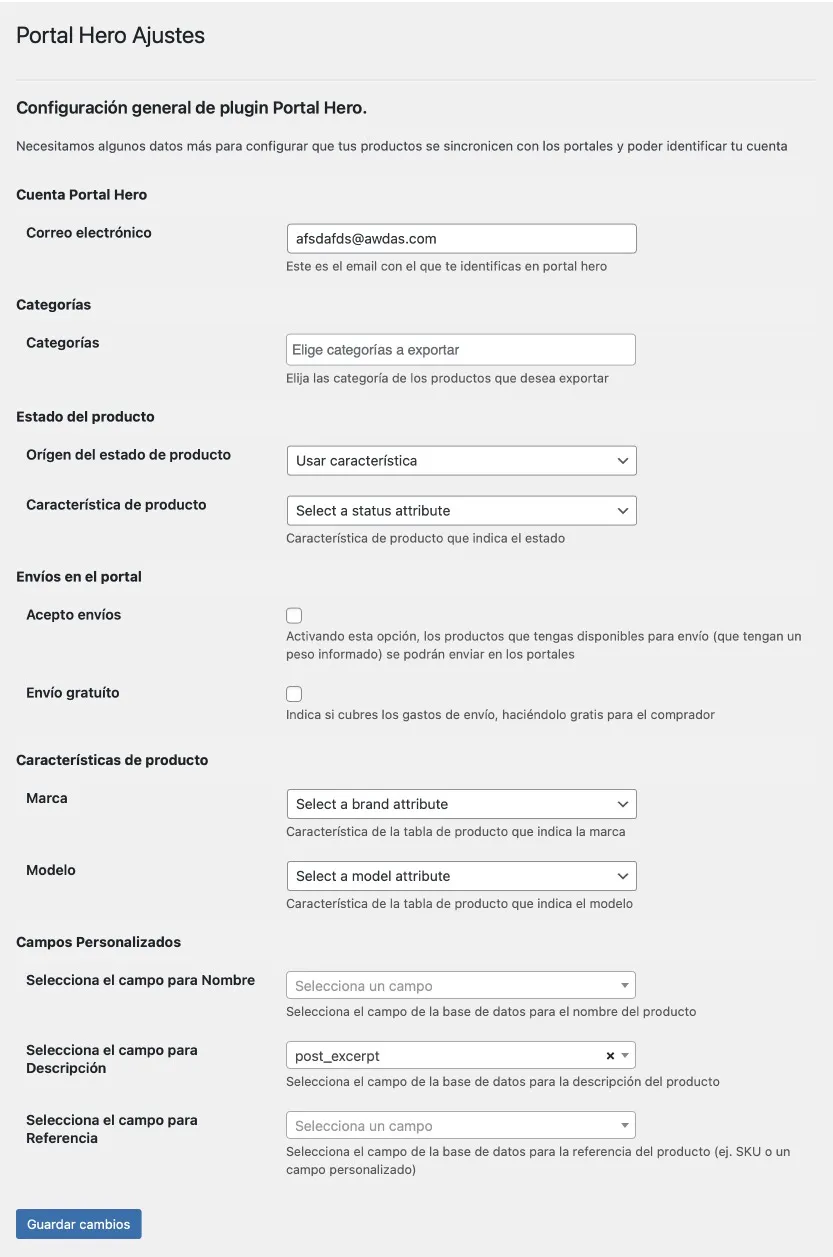
- Adresse e-mail : Saisir la même adresse e-mail avec laquelle vous vous êtes inscrit ou avez communiqué avec Portal Hero.
- Catégories : Sélectionner dans la liste de vos catégories une ou plusieurs pour filtrer l'exportation. Si vous ne sélectionnez rien, tout le catalogue sera exporté sans filtrage.
- État du produit : Il y a ici deux options :
- Utiliser un attribut du produit : Dans ce cas, vous devrez sélectionner un de vos attributs de produit qui indique l'état. Lors de l'exportation, cette valeur sera utilisée pour chaque article.
- Utiliser un état par défaut : Si vous n'avez pas d'attribut de produit qui indique l'état, ou si tous vos articles partagent le même, vous pouvez sélectionner l'un des états disponibles, et tous seront exportés avec celui-ci.
- J'accepte les expéditions : En activant cette option, l'expédition est activée sur les portails qui proposent ce service (par exemple Wallapop Envíos). Les articles dont le poids est renseigné seront marqués comme disponibles pour l'expédition.
- Livraison gratuite : En activant cette option, tous les produits de votre catalogue seront exportés avec la livraison gratuite sur les portails.
- Marque : Ce réglage est facultatif. Si vous avez un attribut de produit qui indique la marque, sélectionnez-le.
- Modèle : Ce réglage est facultatif. Si vous avez un attribut de produit qui indique le modèle, sélectionnez-le.
- Champ nom : Option facultative. Si vous souhaitez exporter une valeur différente du nom habituel du produit, choisissez le champ à utiliser.
- Champ description : Option facultative. Si vous souhaitez exporter une valeur différente de la description habituelle du produit, sélectionnez dans la liste le champ à utiliser.
- Champ référence : Option facultative. Si vous souhaitez exporter une valeur différente comme référence unique du produit, sélectionnez dans la liste le champ à utiliser.
Fonctionnement de la synchronisation avec Portal Hero
Concernant le fonctionnement général de la synchronisation de votre catalogue avec les différents portails, vous avez plus d'informations disponibles ici.