
Plugin WooCommerce do Portal Hero: instalação e ajustes
Instala e configura o plugin oficial de WooCommerce para publicar o teu catálogo nos portais a partir do WordPress.
Automatiza a gestão do teu catálogo nos portais com o nosso plugin de exportação de WooCommerce. Neste guia mostramos-te passo a passo como instalar e configurar esta ferramenta para que possas sincronizar os teus produtos de forma rápida, simples e eficiente. Começa a aproveitar todo o seu potencial já hoje!
Instalação
Podes descarregar o plugin diretamente aqui:
De seguida, um vídeo onde se mostra passo a passo a sua instalação:
Configuração
Depois de instalado o plugin, há que configurá-lo. Para chegar à página de configuração: procurar WooCommerce na barra à esquerda e, dentro dessa secção, "Portal Hero". Aparecerá então a seguinte página de configuração:
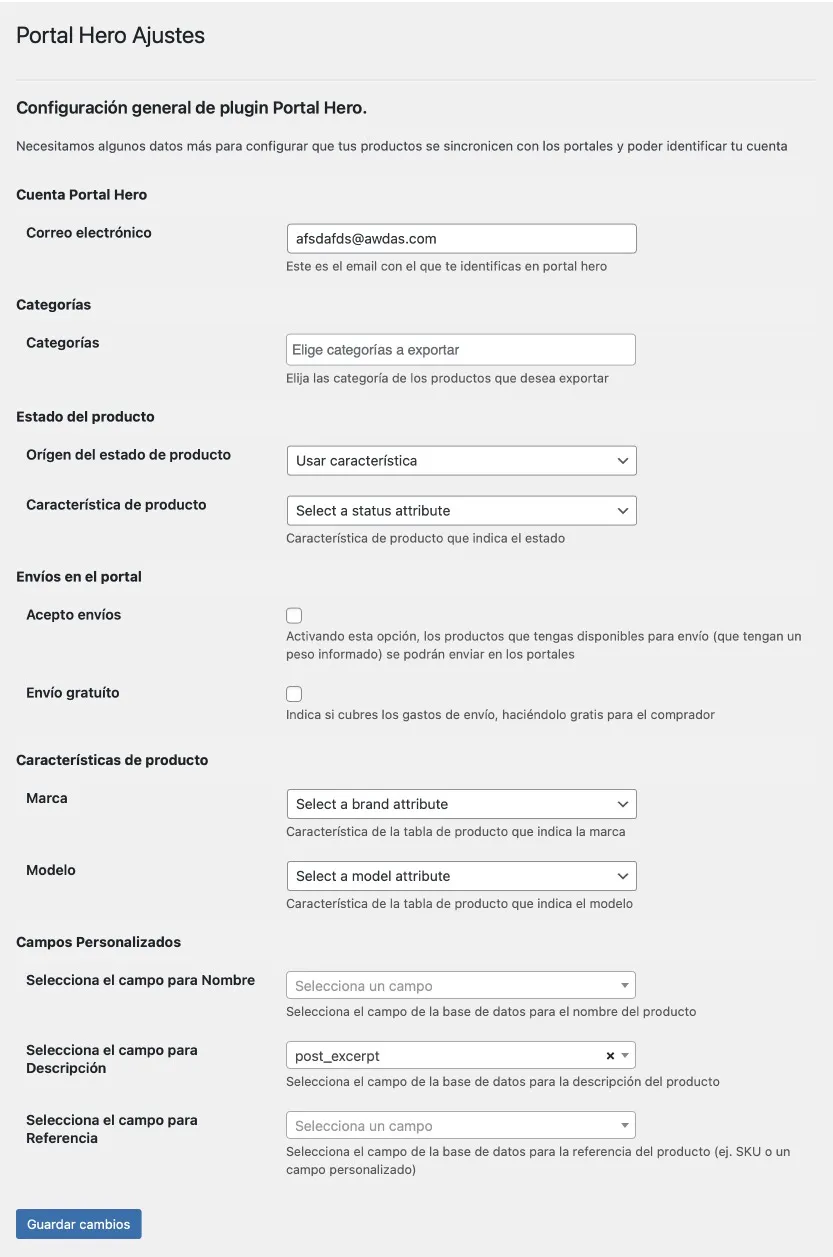
- Correio eletrónico: Introduzir o mesmo correio eletrónico com que te registaste ou comunicaste com o Portal Hero.
- Categorias: Selecionar da lista das tuas categorias uma ou várias para filtrar a exportação. Se não selecionares nada, será exportado todo o catálogo sem filtrar.
- Estado do produto: Aqui há duas opções:
- Utilizar um atributo do produto: Neste caso, terás de selecionar um dos teus atributos de produto que indique o estado. Ao exportar, será usado esse valor para cada artigo.
- Utilizar um estado por defeito: Se não tens um atributo de produto que indique o estado, ou todos os teus artigos partilham o mesmo, podes selecionar um dos estados disponíveis, e todos serão exportados com ele.
- Aceito envios: Ao ativar esta opção, ativa-se o envio nos portais que ofereçam este serviço (por exemplo Wallapop Envíos). Os artigos com peso informado serão marcados como disponíveis para envio.
- Envio gratuito: Ao ativar esta opção, todos os produtos do teu catálogo serão exportados com envio gratuito nos portais.
- Marca: Esta configuração é opcional. Se tens um atributo de produto que indique a marca, seleciona-o.
- Modelo: Esta configuração é opcional. Se tens um atributo de produto que indique o modelo, seleciona-o.
- Campo nome: Opção opcional. Se queres exportar um valor diferente do nome normal do produto, escolhe que campo usar.
- Campo descrição: Opção opcional. Se queres exportar um valor diferente da descrição normal do produto, seleciona da lista o campo que queres usar.
- Campo referência: Opção opcional. Se queres exportar um valor diferente como referência única do produto, seleciona da lista o campo que queres usar.
Funcionamento da sincronização com o Portal Hero
Quanto ao funcionamento geral da sincronização do teu catálogo com os diferentes portais, tens mais informação disponível aqui.