
Plugin WooCommerce di Portal Hero: installazione e impostazioni
Installa e configura il plugin ufficiale di WooCommerce per pubblicare il tuo catalogo sui portali da WordPress.
Automatizza la gestione del tuo catalogo sui portali con il nostro plugin di esportazione di WooCommerce. In questa guida ti mostriamo passo dopo passo come installare e configurare questo strumento per poter sincronizzare i tuoi prodotti in modo rapido, semplice ed efficiente. Inizia a sfruttarne tutto il potenziale già da oggi!
Installazione
Puoi scaricare il plugin direttamente qui:
Di seguito, un video che mostra passo dopo passo la sua installazione:
Video di installazione (YouTube)
Configurazione
Una volta installato il plugin, bisogna configurarlo. Per arrivare alla pagina di configurazione: cerca WooCommerce nella barra a sinistra e all'interno di quella sezione "Portal Hero". A questo punto apparirà la seguente pagina di configurazione:
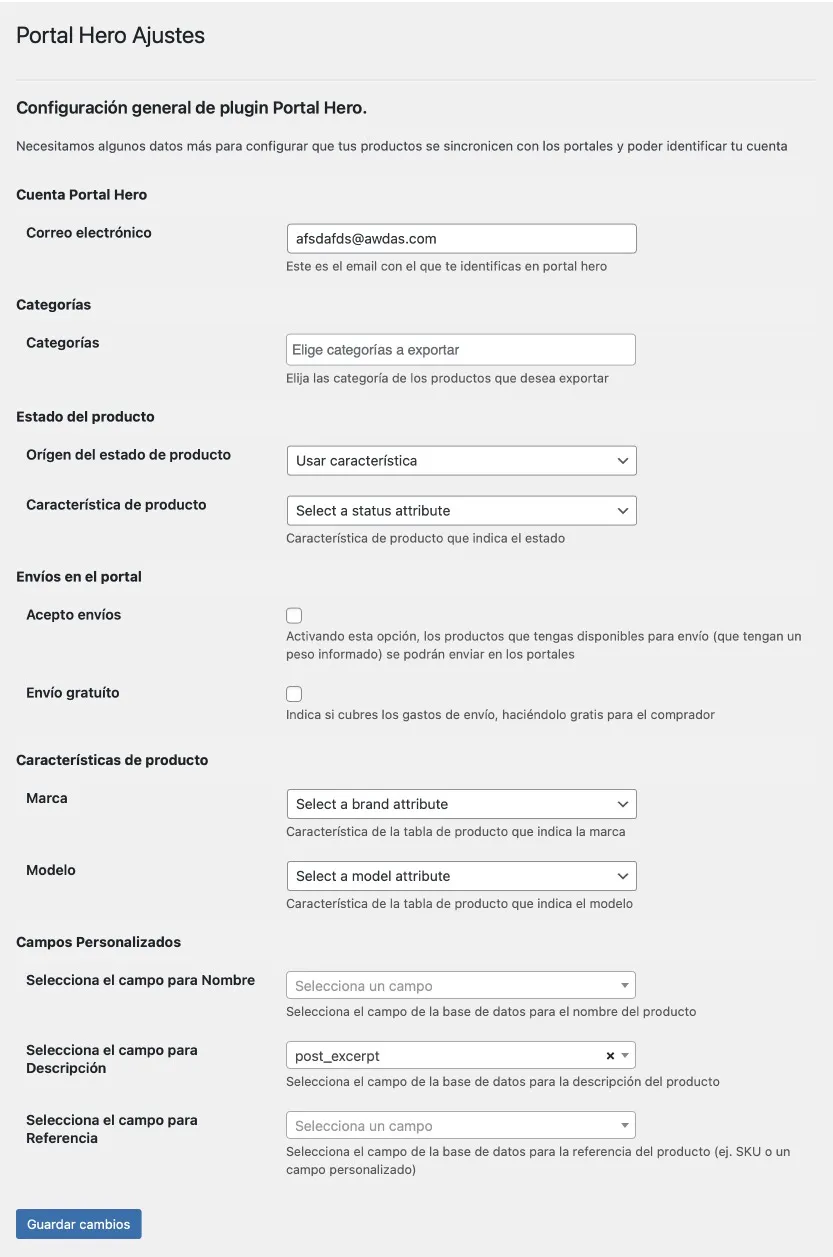
- Email: Inserire la stessa email con cui ti sei registrato o hai comunicato con Portal Hero.
- Categorie: Selezionare dall'elenco delle tue categorie una o più categorie per filtrare l'esportazione. Se non si seleziona nulla, verrà esportato tutto il catalogo senza filtri.
- Stato del prodotto: Qui ci sono due opzioni:
- Utilizzare un attributo del prodotto: In questo caso, dovrai selezionare uno dei tuoi attributi di prodotto che indichi lo stato. Al momento dell'esportazione, si userà quel valore per ogni articolo.
- Utilizzare uno stato predefinito: Se non hai un attributo di prodotto che indichi lo stato, o tutti i tuoi articoli condividono lo stesso, puoi selezionare uno degli stati disponibili e tutti verranno esportati con esso.
- Accetto spedizioni: Abilitando questa opzione, si attiva la spedizione nei portali che offrono questo servizio (ad esempio Wallapop Envíos). Gli articoli con peso indicato verranno contrassegnati come disponibili per la spedizione.
- Spedizione gratuita: Abilitando questa opzione, tutti i prodotti del tuo catalogo verranno esportati con spedizione gratuita sui portali.
- Marca: Questa impostazione è opzionale. Se hai un attributo di prodotto che indichi la marca, selezionalo.
- Modello: Questa impostazione è opzionale. Se hai un attributo di prodotto che indichi il modello, selezionalo.
- Campo nome: Opzione facoltativa. Se vuoi esportare un valore diverso dal nome normale del prodotto, scegli quale campo usare.
- Campo descrizione: Opzione facoltativa. Se vuoi esportare un valore diverso dalla descrizione normale del prodotto, seleziona dall'elenco il campo che vuoi usare.
- Campo referenza: Opzione facoltativa. Se vuoi esportare un valore diverso come referenza univoca del prodotto, seleziona dall'elenco il campo che vuoi usare.
Funzionamento della sincronizzazione con Portal Hero
Riguardo al funzionamento generale della sincronizzazione del tuo catalogo con i diversi portali, hai maggiori informazioni disponibili qui.