
Mòdul PrestaShop de Portal Hero: instal·lació i ajustos
Instal·la i configura el mòdul oficial de PrestaShop: cada camp explicat per publicar el teu catàleg als portals.
Automatitza la gestió del teu catàleg als portals amb el nostre mòdul d'exportació de PrestaShop. En aquesta guia, et mostrem pas a pas com instal·lar i configurar aquesta eina perquè puguis sincronitzar els teus productes de forma ràpida, senzilla i eficient. Comença a aprofitar tot el seu potencial avui mateix!
Instal·lació
Pots descarregar-te el mòdul directament aquí:
A continuació, un vídeo on es mostra pas a pas la seva instal·lació:
Vídeo d'instal·lació (YouTube)
Configuració
Un cop instal·lat el mòdul, cal configurar-lo. Per arribar a la pàgina de configuració, podem, o bé fer clic al botó després d'instal·lar el mòdul, o bé cercar 'Portal Hero' a la barra esquerra. Aleshores, apareixerà la següent pàgina de configuració:
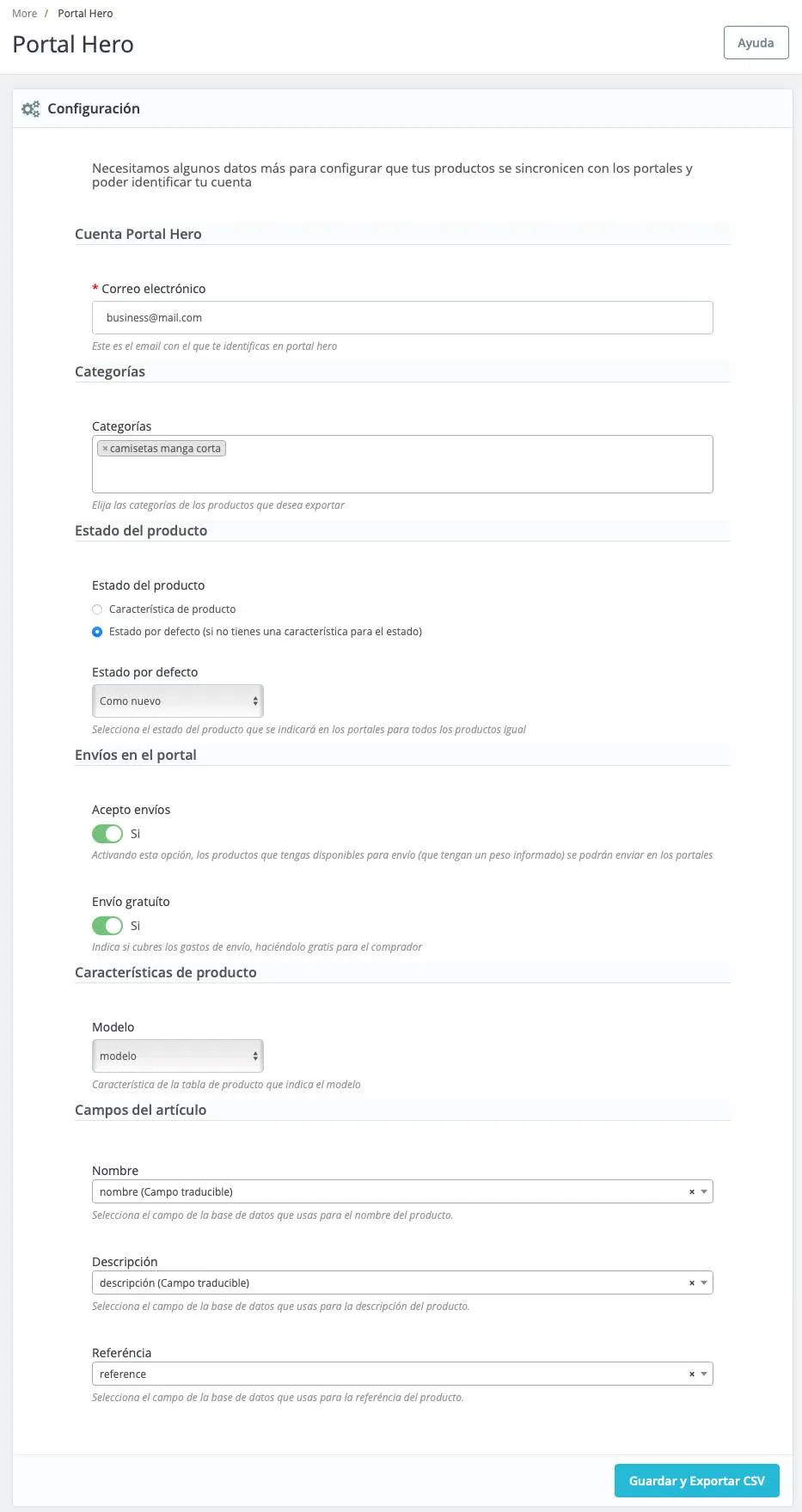
- Correu electrònic: Introduir el mateix correu electrònic amb el qual t'has registrat o comunicat amb Portal Hero.
- Categories: Seleccionar de la llista de les teves categories una o diverses categories per filtrar l'exportació. En cas de no seleccionar res, s'exportarà tot el catàleg sense filtrar.
- Estat del producte: Aquí hi ha dues opcions:
- Utilitzar una característica del producte: En aquest cas, hauràs de seleccionar una de les teves característiques de producte predefinides que indiqui l'estat del producte. En el moment de l'exportació, serà el valor que es farà servir per a cada article.
- Utilitzar un valor per defecte: Si no tens una característica de producte que indiqui l'estat, o simplement tots els teus articles tenen el mateix estat, pots seleccionar un dels estats disponibles, i tots els articles s'exportaran amb ell.
- Accepto enviaments: En activar aquesta opció, s'habilita l'opció d'enviaments als portals que disposin d'aquest servei (per exemple Wallapop Envíos). Els articles en què tinguis un pes informat es marcaran com a disponibles per a enviament.
- Enviament gratuït: En activar aquesta opció, tots els productes del teu catàleg s'exportaran amb enviament gratuït als portals.
- Model: Aquesta configuració és opcional. En cas de tenir una característica de producte que indiqui el model, seleccionar-la.
- Nom: Selecciona el camp del producte que s'utilitzarà com a nom en l'exportació. Per defecte és el nom del producte. Si no tens una configuració específica, no cal canviar-ho.
- Descripció: Selecciona el camp del producte que s'utilitzarà com a descripció en l'exportació. Per defecte és la descripció del producte. Si no tens una configuració específica, no cal canviar-ho.
- Referència: Selecciona el camp del producte que s'utilitzarà com a identificador únic en l'exportació. Per defecte és la referència del producte. Si no tens una configuració específica, no cal canviar-ho.
- Camp nom: Aquesta configuració és opcional. En cas de voler que per al nom del producte s'exporti un valor diferent al nom normal del producte, selecciona de la llista quin camp vols fer servir.
- Camp descripció: Aquesta configuració és opcional. En cas de voler que per a la descripció del producte s'exporti un valor diferent a la descripció normal del producte, selecciona de la llista quin camp vols fer servir.
- Camp referència: Aquesta configuració és opcional. En cas de voler que per a la referència única del producte s'exporti un valor diferent a la referència normal del producte, selecciona de la llista quin camp vols fer servir.
Finalment, fes clic al botó "Desar i Exportar CSV", i apareixerà un missatge en verd si la configuració s'ha desat amb èxit.
Funcionament de la sincronització amb Portal Hero
Respecte al funcionament general de la sincronització del teu catàleg amb els diferents portals, tens més informació disponible aquí.