
PrestaShop-Modul von Portal Hero: Installation und Einstellungen
Installieren und konfigurieren Sie das offizielle PrestaShop-Modul: jedes Feld erklärt, um Ihren Katalog in den Portalen zu veröffentlichen.
Automatisieren Sie die Verwaltung Ihres Katalogs in den Portalen mit unserem PrestaShop-Export-Modul. In dieser Anleitung zeigen wir Ihnen Schritt für Schritt, wie Sie dieses Tool installieren und konfigurieren, damit Sie Ihre Produkte schnell, einfach und effizient synchronisieren können. Nutzen Sie noch heute das gesamte Potenzial!
Installation
Sie können das Modul direkt hier herunterladen:
Nachfolgend ein Video, das die Installation Schritt für Schritt zeigt:
Konfiguration
Sobald das Modul installiert ist, muss es konfiguriert werden. Um zur Konfigurationsseite zu gelangen, können wir entweder nach der Installation des Moduls auf die Schaltfläche klicken oder „Portal Hero“ in der linken Leiste suchen. Daraufhin erscheint die folgende Konfigurationsseite:
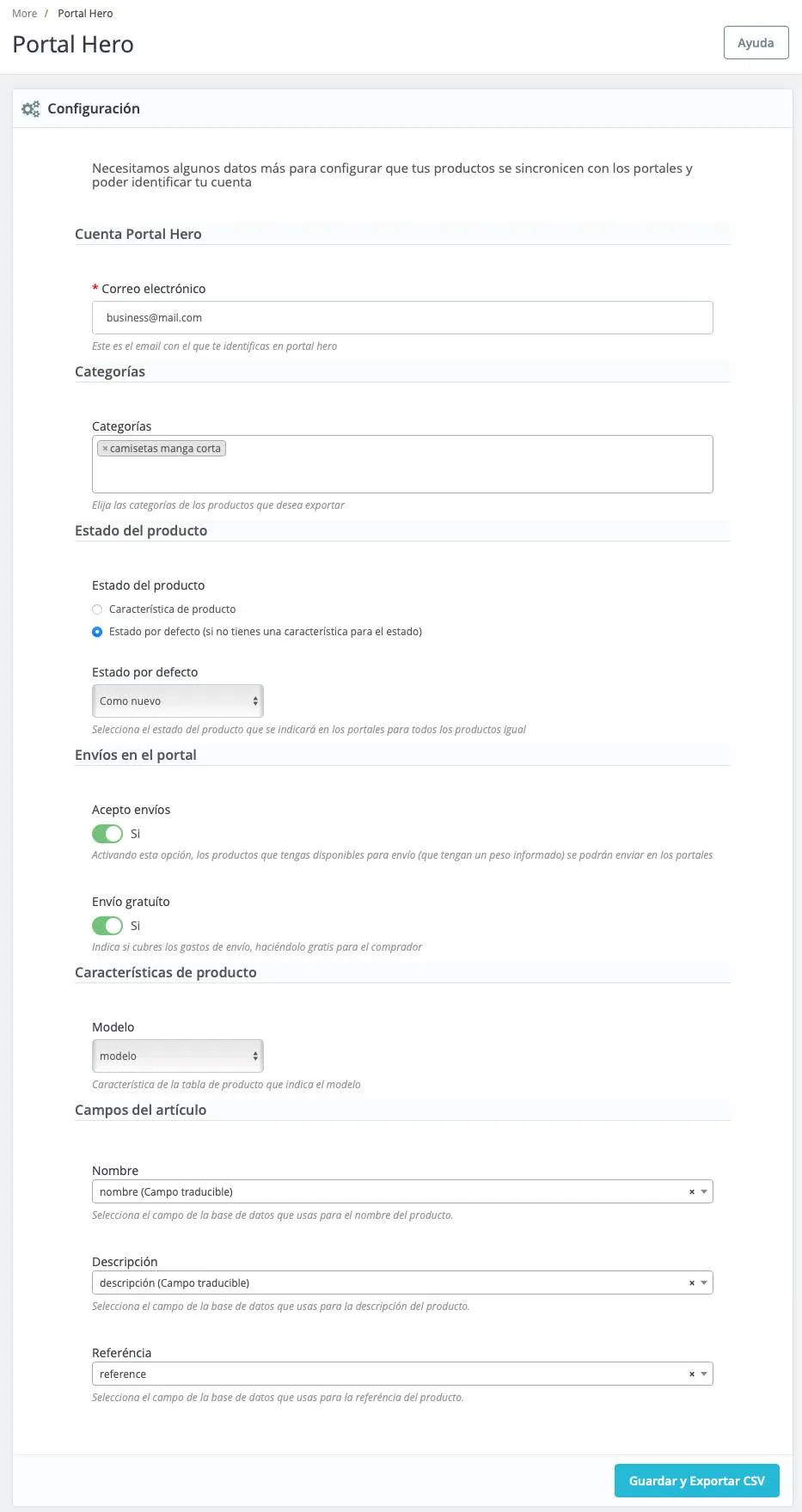
- E-Mail: Geben Sie dieselbe E-Mail-Adresse ein, mit der Sie sich bei Portal Hero registriert oder kommuniziert haben.
- Kategorien: Wählen Sie aus der Liste Ihrer Kategorien eine oder mehrere Kategorien aus, um den Export zu filtern. Wenn nichts ausgewählt wird, wird der gesamte Katalog ungefiltert exportiert.
- Produktzustand: Hier gibt es zwei Optionen:
- Ein Produktmerkmal verwenden: In diesem Fall müssen Sie eines Ihrer vordefinierten Produktmerkmale auswählen, das den Produktzustand angibt. Zum Zeitpunkt des Exports wird dies der für jeden Artikel verwendete Wert sein.
- Einen Standardwert verwenden: Wenn Sie kein Produktmerkmal haben, das den Zustand angibt, oder einfach alle Ihre Artikel denselben Zustand haben, können Sie einen der verfügbaren Zustände auswählen, und alle Artikel werden damit exportiert.
- Ich akzeptiere Versand: Durch Aktivieren dieser Option wird die Versandoption in den Portalen aktiviert, die diesen Service anbieten (zum Beispiel Wallapop Envíos). Artikel, bei denen Sie ein Gewicht angegeben haben, werden als versandfähig markiert.
- Kostenloser Versand: Durch Aktivieren dieser Option werden alle Produkte Ihres Katalogs mit kostenlosem Versand in den Portalen exportiert.
- Modell: Diese Einstellung ist optional. Falls Sie ein Produktmerkmal haben, das das Modell angibt, wählen Sie es aus.
- Name: Wählen Sie das Produktfeld, das beim Export als Name verwendet wird. Standardmäßig ist es der Produktname. Wenn Sie keine spezifische Konfiguration haben, muss es nicht geändert werden.
- Beschreibung: Wählen Sie das Produktfeld, das beim Export als Beschreibung verwendet wird. Standardmäßig ist es die Produktbeschreibung. Wenn Sie keine spezifische Konfiguration haben, muss es nicht geändert werden.
- Referenz: Wählen Sie das Produktfeld, das beim Export als eindeutige Kennung verwendet wird. Standardmäßig ist es die Produktreferenz. Wenn Sie keine spezifische Konfiguration haben, muss es nicht geändert werden.
- Namensfeld: Diese Einstellung ist optional. Falls Sie möchten, dass für den Produktnamen ein anderer Wert als der normale Produktname exportiert wird, wählen Sie aus der Liste, welches Feld Sie verwenden möchten.
- Beschreibungsfeld: Diese Einstellung ist optional. Falls Sie möchten, dass für die Produktbeschreibung ein anderer Wert als die normale Produktbeschreibung exportiert wird, wählen Sie aus der Liste, welches Feld Sie verwenden möchten.
- Referenzfeld: Diese Einstellung ist optional. Falls Sie möchten, dass für die eindeutige Produktreferenz ein anderer Wert als die normale Produktreferenz exportiert wird, wählen Sie aus der Liste, welches Feld Sie verwenden möchten.
Klicken Sie abschließend auf die Schaltfläche „Speichern und CSV exportieren“, und es erscheint eine grüne Meldung, wenn die Konfiguration erfolgreich gespeichert wurde.
Funktionsweise der Synchronisierung mit Portal Hero
Zur allgemeinen Funktionsweise der Synchronisierung Ihres Katalogs mit den verschiedenen Portalen finden Sie hier weitere Informationen.