
Módulo PrestaShop de Portal Hero: instalación y ajustes
Instala y configura el módulo oficial de PrestaShop: cada campo explicado para publicar tu catálogo en los portales.
Automatiza la gestión de tu catálogo en los portales con nuestro módulo de exportación de PrestaShop. En esta guía, te mostramos paso a paso cómo instalar y configurar esta herramienta para que puedas sincronizar tus productos de forma rápida, sencilla y eficiente. ¡Empieza a aprovechar todo su potencial hoy mismo!
Instalación
Puedes descargarte el módulo directamente aquí:
A continuación, un video donde se muestra paso a paso su instalación:
Vídeo de instalación (YouTube)
Configuración
Una vez instalado el módulo, hay que configurarlo. Para llegar a la página de configuración, podemos, o bien hacer clic en el botón después de instalar el módulo, o bien buscar 'Portal Hero' en la barra izquierda. Entonces, aparecerá la siguiente página de configuración:
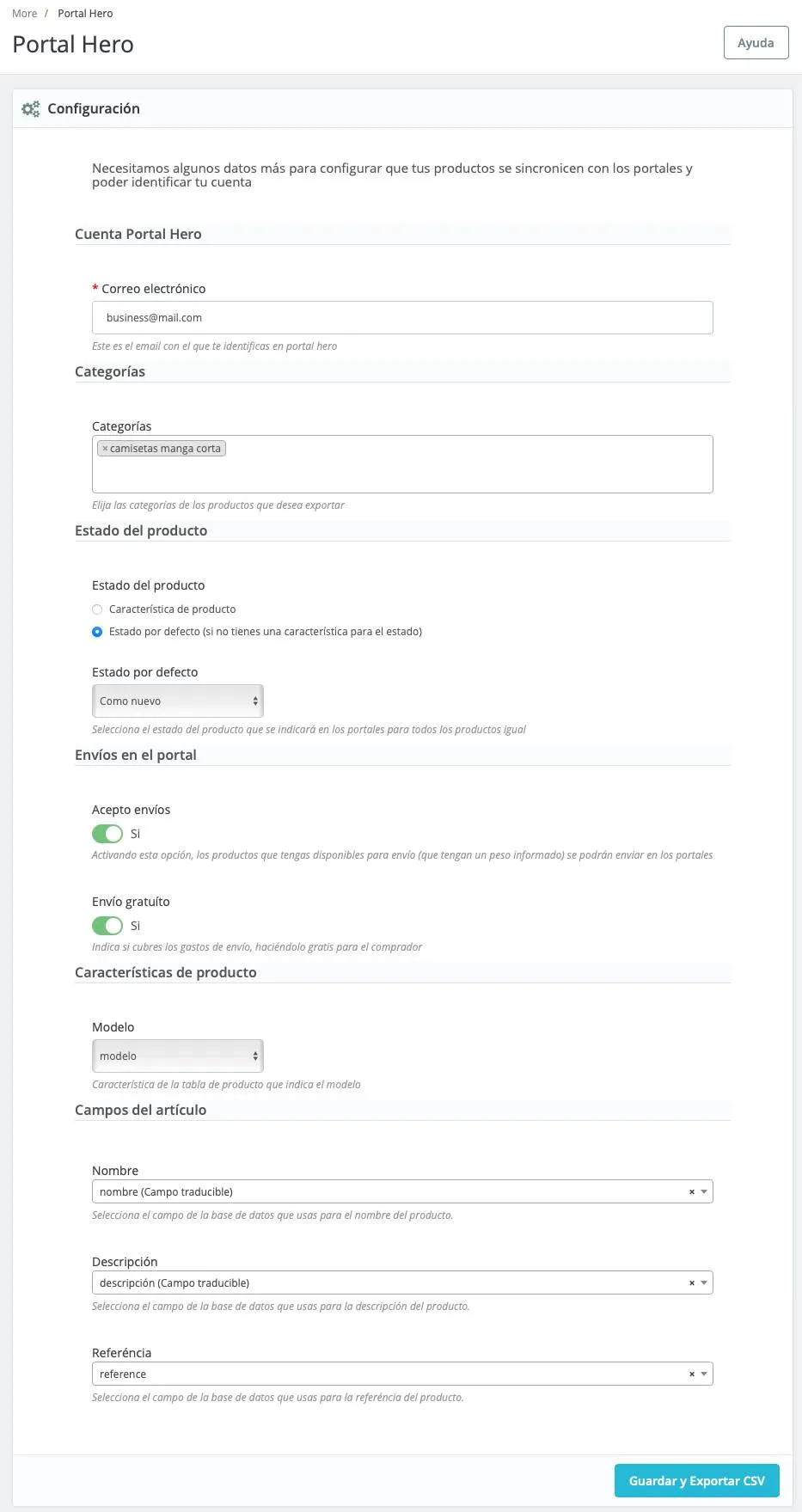
- Correo electrónico: Introducir el mismo correo electrónico con el que te has registrado o comunicado con Portal Hero.
- Categorías: Seleccionar de la lista de tus categorías una o varias categorías para filtrar la exportación. En caso de no seleccionar nada, se exportará todo el catálogo sin filtrar.
- Estado del producto: Aquí hay dos opciones:
- Utilizar una característica del producto: En este caso, tendrás que seleccionar una de tus características de producto predefinidas que indique el estado del producto. En el momento de la exportación, será el valor que se usará para cada artículo.
- Utilizar un valor por defecto: Si no tienes una característica de producto que indique el estado, o simplemente todos tus artículos tienen el mismo estado, puedes seleccionar uno de los estados disponibles, y todos los artículos se exportarán con él.
- Acepto envíos: Al activar esta opción, se habilita la opción de envíos en los portales que dispongan este servicio (por ejemplo Wallapop Envíos). Los artículos en los que tengas un peso informado se marcarán como disponibles para envío.
- Envío gratuito: Al activar esta opción, todos los productos de tu catálogo se exportarán con envío gratuito en los portales.
- Modelo: Esta configuración es opcional. En caso de tener una característica de producto que indique el modelo, seleccionarla.
- Nombre: Selecciona el campo del producto que se utilizará como nombre en la exportación. Por defecto es el nombre del producto. Si no tienes una configuración específica, no hace falta cambiarlo.
- Descripción: Selecciona el campo del producto que se utilizará como descripción en la exportación. Por defecto es la descripción del producto. Si no tienes una configuración específica, no hace falta cambiarlo.
- Referencia: Selecciona el campo del producto que se utilizará como identificador único en la exportación. Por defecto es la referencia del producto. Si no tienes una configuración específica, no hace falta cambiarlo.
- Campo nombre: Esta configuración es opcional. En caso de querer que para el nombre del producto se exporte un valor diferente al nombre normal del producto, selecciona de la lista qué campo quieres usar.
- Campo descripción: Esta configuración es opcional. En caso de querer que para la descripción del producto se exporte un valor diferente a la descripción normal del producto, selecciona de la lista qué campo quieres usar.
- Campo referencia: Esta configuración es opcional. En caso de querer que para la referencia única del producto se exporte un valor diferente a la referencia normal del producto, selecciona de la lista qué campo quieres usar.
Finalmente, haz clic en el botón "Guardar y Exportar CSV", y aparecerá un mensaje en verde si la configuración se ha guardado exitosamente.
Funcionamiento de la sincronización con Portal Hero
Respecto al funcionamiento general de la sincronización de tu catálogo con los diferentes portales, tienes más información disponible aquí.